
サワッディーカァー(^人^)
前回はセントラルのオンラインショップで注文する方法について紹介しましたが、今回はショッピング減税で必要なタックスインボイスの発行方法について書きたいと思います。
セントラルの注文方法についてこちら↓↓↓

私自身、間違いのないよう慎重に設定してみたものの、E-Tax Invoiceで届くものと思い込み商品と一緒に届いた紙のインボイスは捨ててしまってたという痛恨のミス(Tax Invoiceが届く場所が分からず問い合わせた際に発覚)
セントラルの場合はE-Tax Invoiceではなく商品と一緒に紙で届くようです。
結果、実際どのような書式で届いたかは確認できてませんが・・笑
タックスインボイス情報の登録・編集方法と発行してもらう手順についてお伝えできればと思います!
基本的に専用アプリとWebサイトでの設定方法は同じです。
目次 閉じる
専用アプリから設定する方法
新規会員登録してる場合
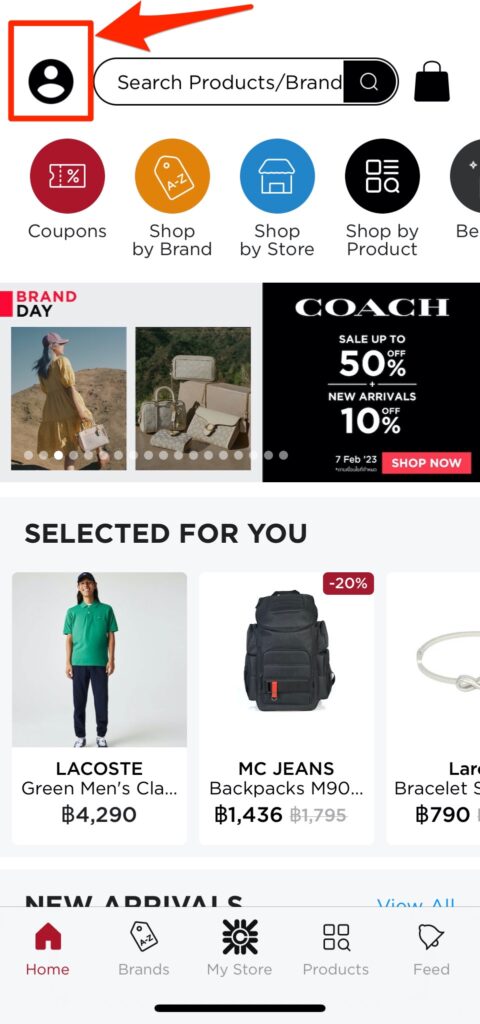
アプリ上で会員登録が済んでる場合(タックスインボイス未設定)は左上のアイコンから設定画面に入ります。
次に赤枠の”My Address”をクリック。
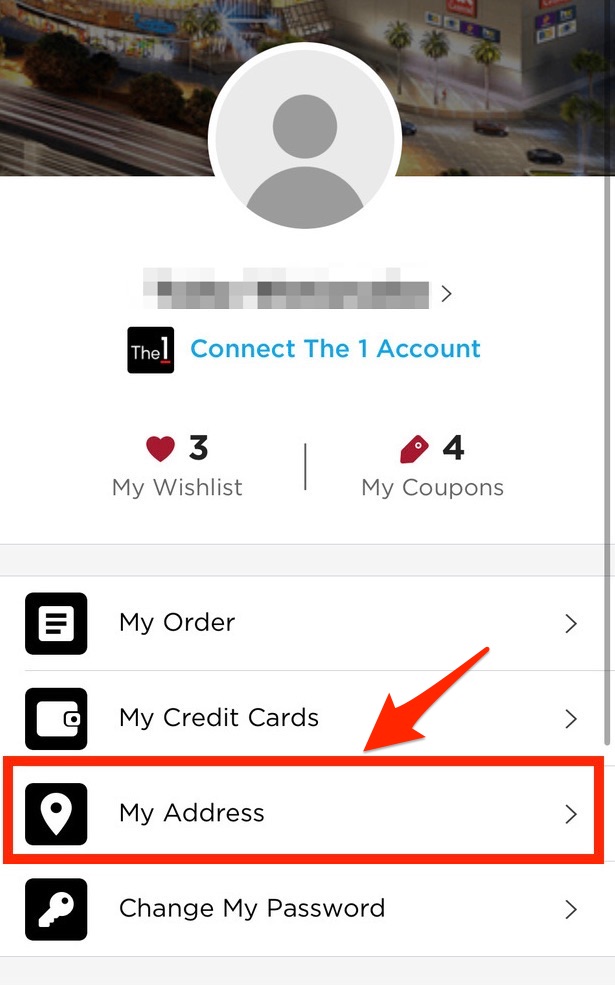
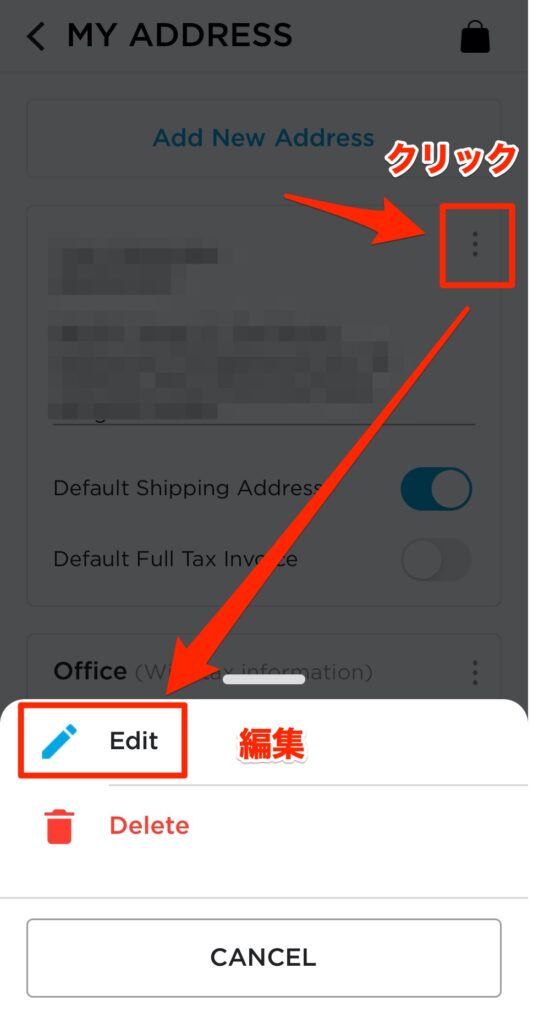
住所登録済みの場合は、名前と電話番号、住所が画面表示され、配送先住所とタックスインボイスのデフォルト設定が表示されています(私は自分の住所を配送先としてデフォルト設定済み)
住所登録されてない場合は新規登録を行います。
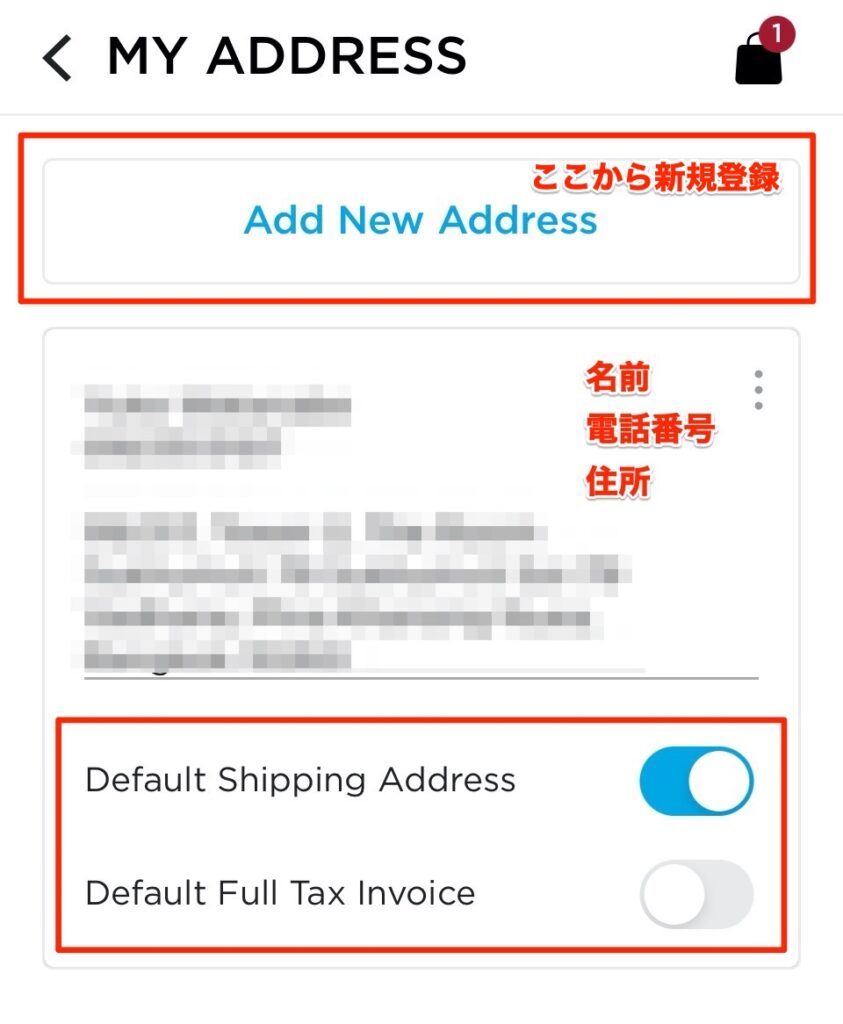
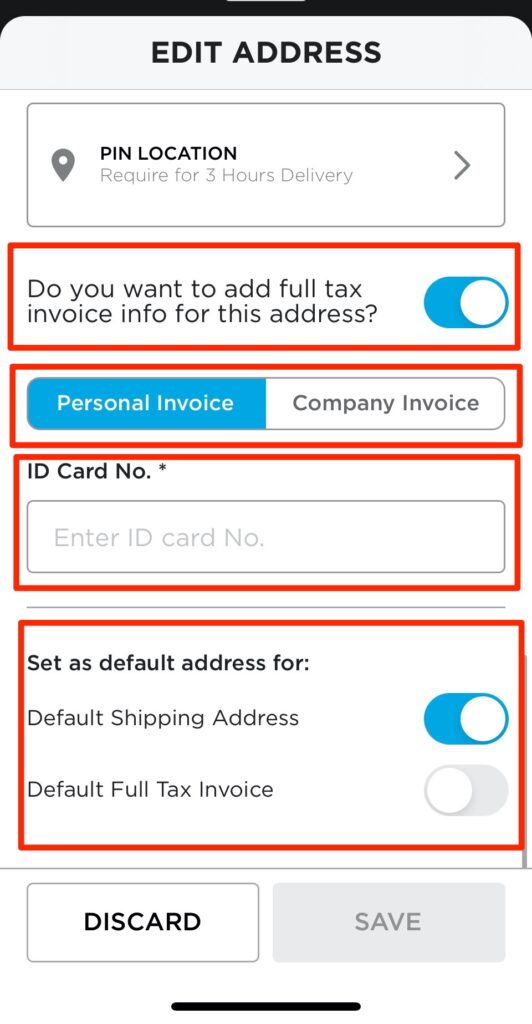
登録済みの配送先住所をタックスインボイス住所として使いたい場合は住所右側の赤枠をクリックして編集画面に進み、次画面下の「この住所をタックスインボイス住所として追加しますか?」をオンにする。
個人 or 法人タブを選択して必要事項を入力。
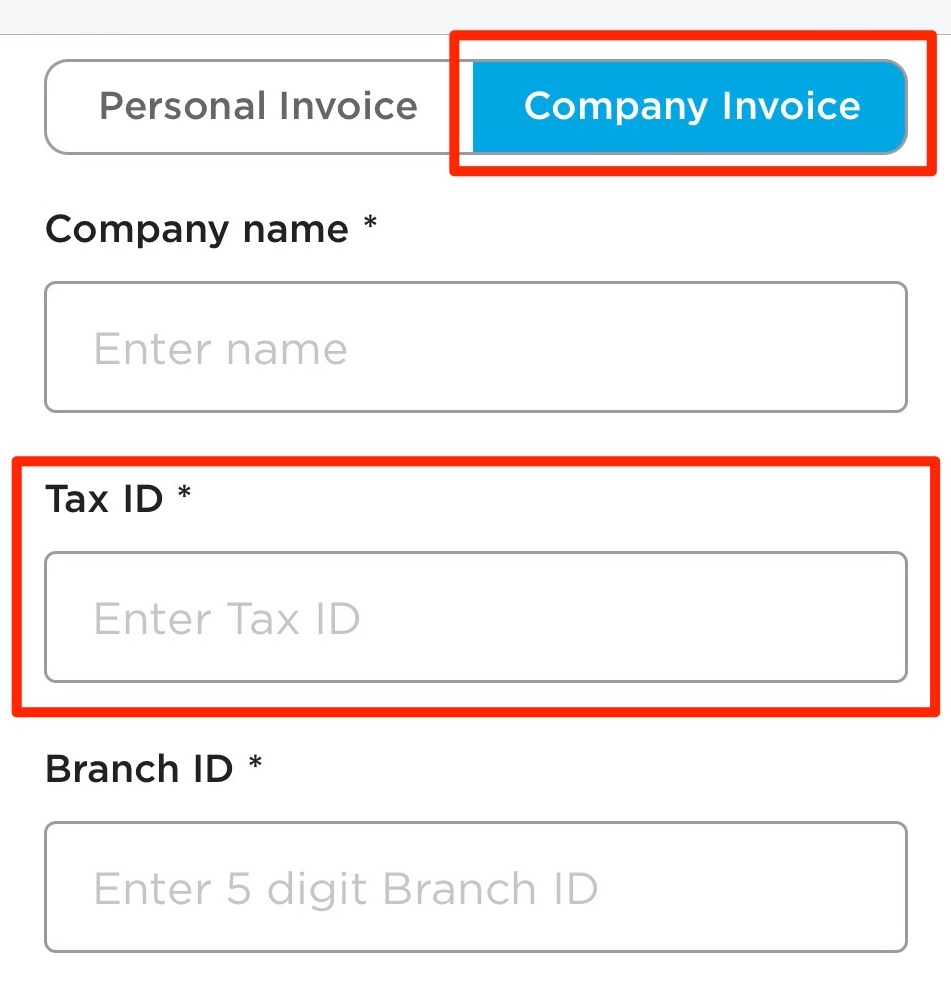
個人の場合は、 “ID Card No” 欄にはTax IDを入力します。これによって自動的に法人タブの”Tax ID”欄にも同じ番号が入力されますが特に問題ありません(これによって個人のインボイスに”Tax ID”として番号表示されるため)
デフォルト設定を選んで保存したら完了です(“Default Full Tax Invoice”をオンにしておくことで注文時にインボイスを要求すると登録情報が自動表示されます)
新規登録の場合は住所入力欄の下に同様に設定できます。
Tax ID欄に個人のID Card Noに入力した番号が自動入力される。
新規会員登録と同時に設定する方法
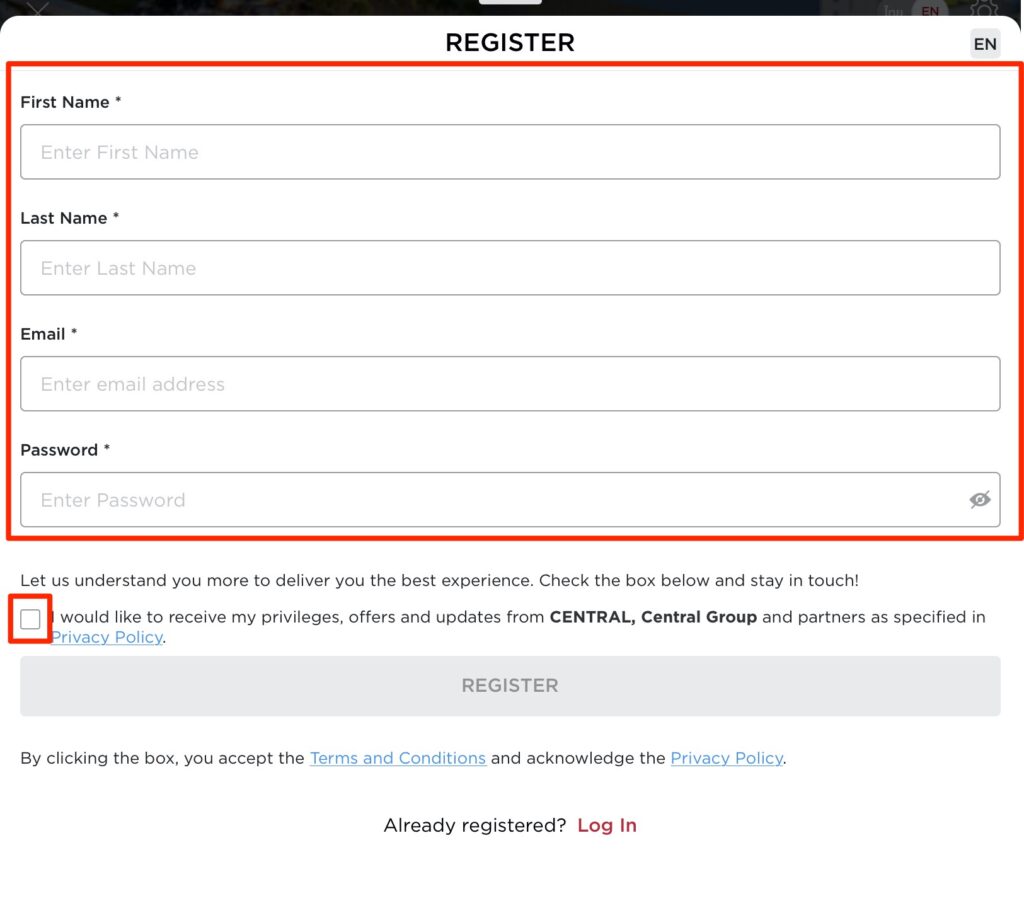
インストールしたアプリを開いて赤枠の登録画面へ進み、名前、Emailアドレス、パスワードの必要項目を入力して最後にプライバシーポリシーに同意するにチェックを入れて登録。
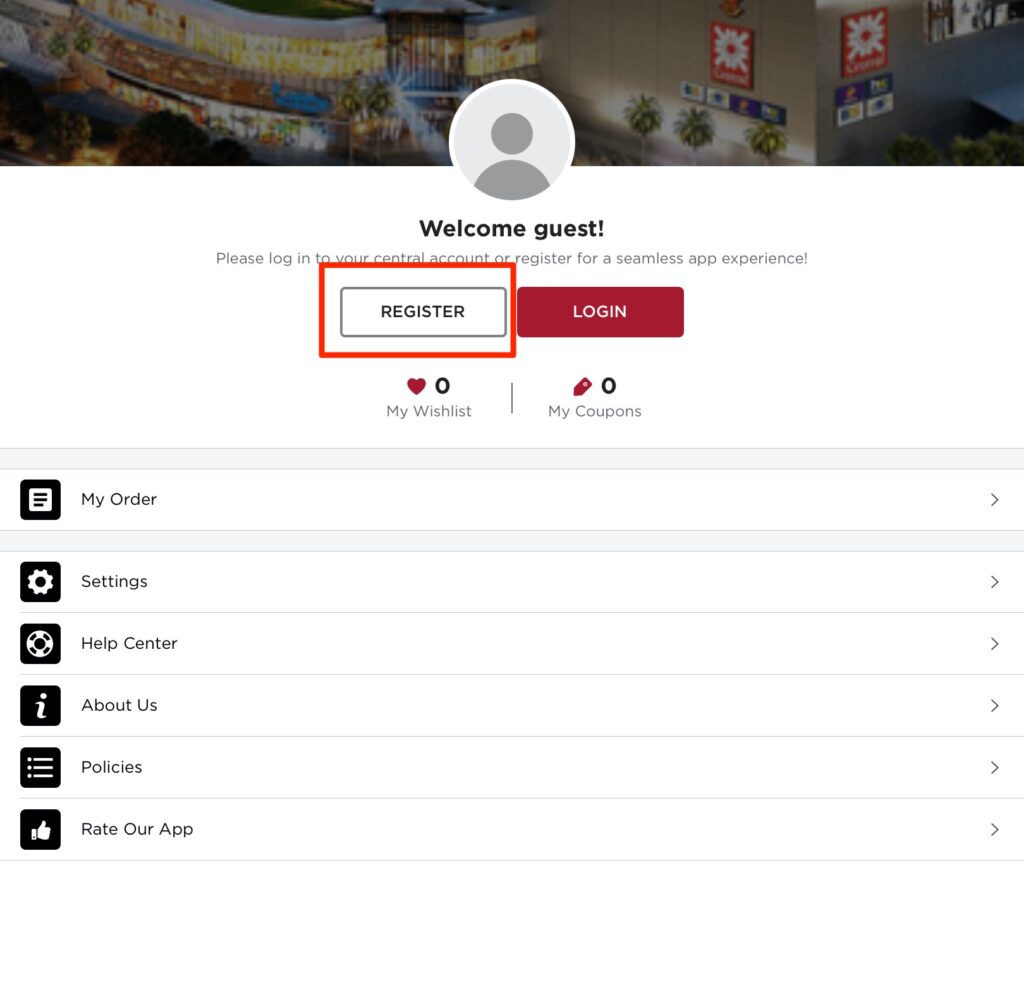
The 1 Cardを持っている場合は赤枠から登録した電話番号 or Emailアドレスから紐付けできます。
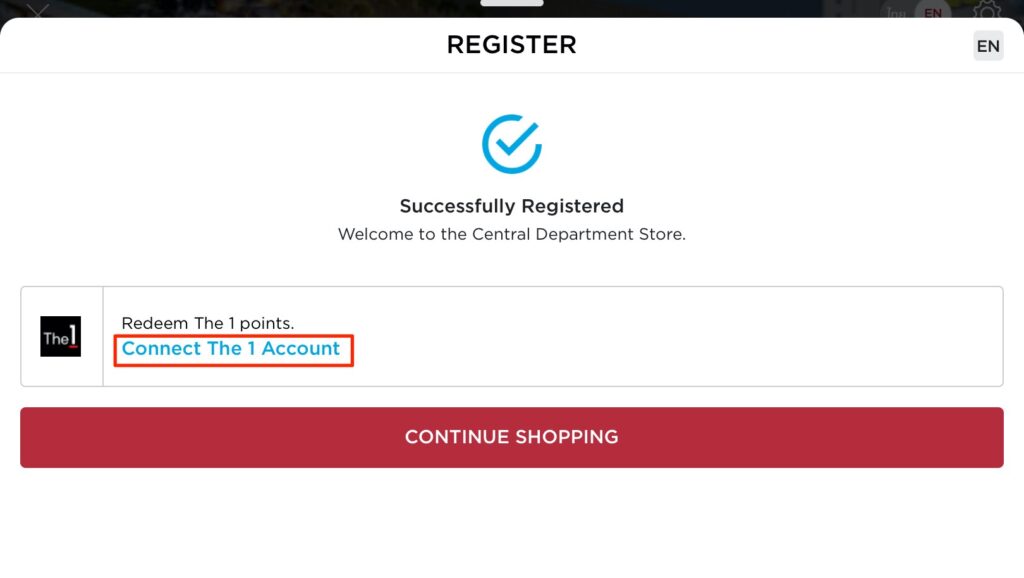
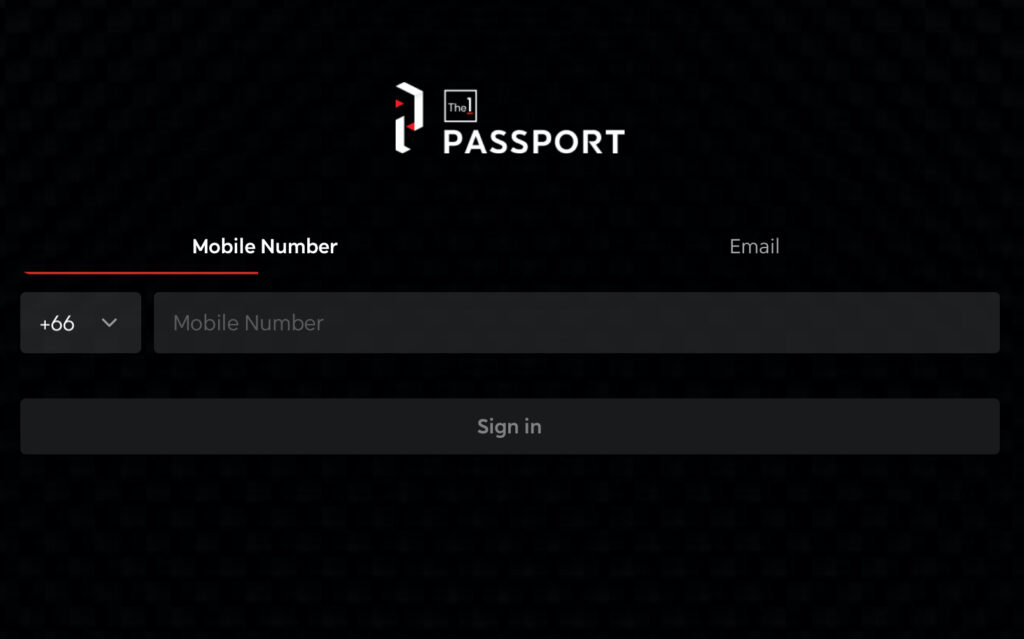
後の手順は「新規会員登録している場合」と同じです。
注文時の発行依頼&確認方法
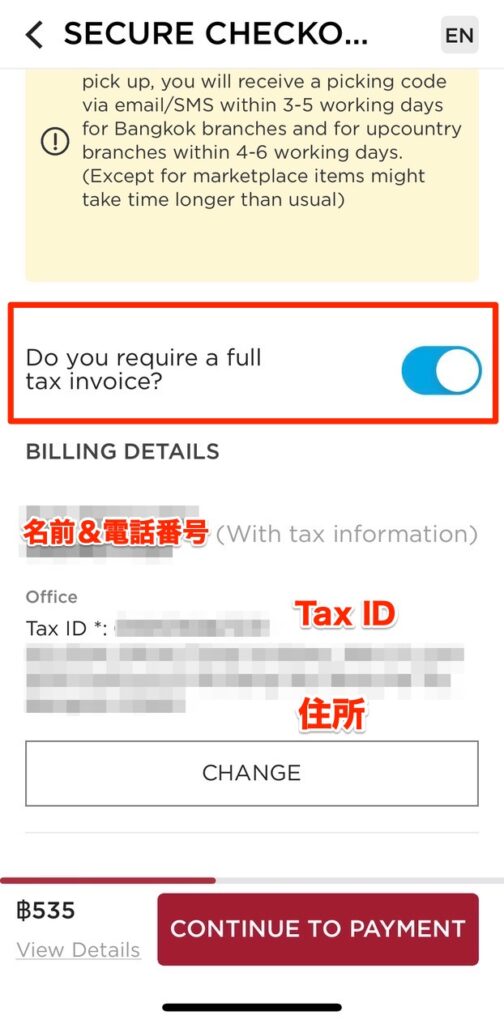
アプリで商品を注文する際 “SECURE CHECOUT” 画面上で「タックスインボイスを要求しますか?」をオンにすると住所登録時にデフォルト設定している場合は自動表示されます(オフにしてる場合は選択する)
情報が正しいか確認してから支払い画面へと進みます。
Webサイトから設定する方法
新規会員登録してる場合はログイン、していない場合はアプリ同様に必要な情報を登録します。
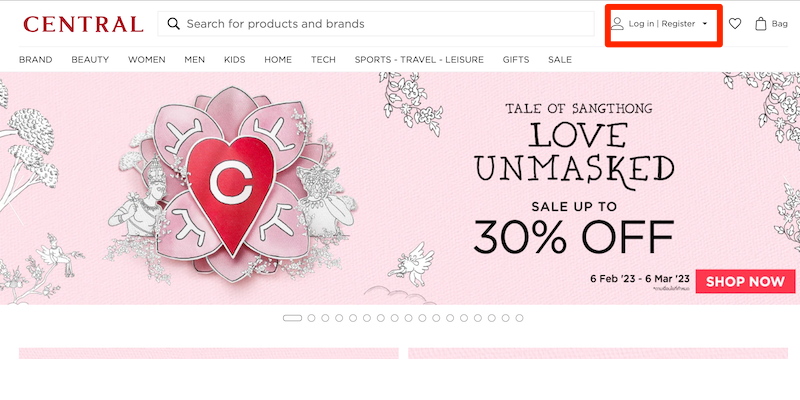
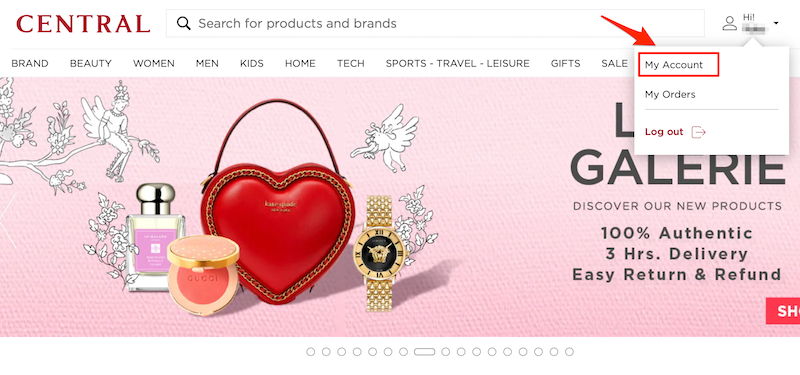
ログイン後、右上の”My Account”をクリック
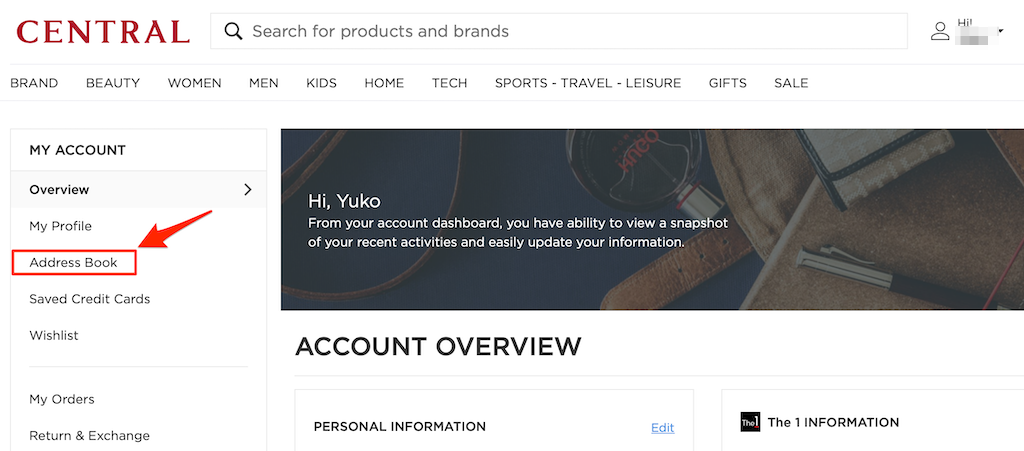
左側の”Address Book”をクリックする。
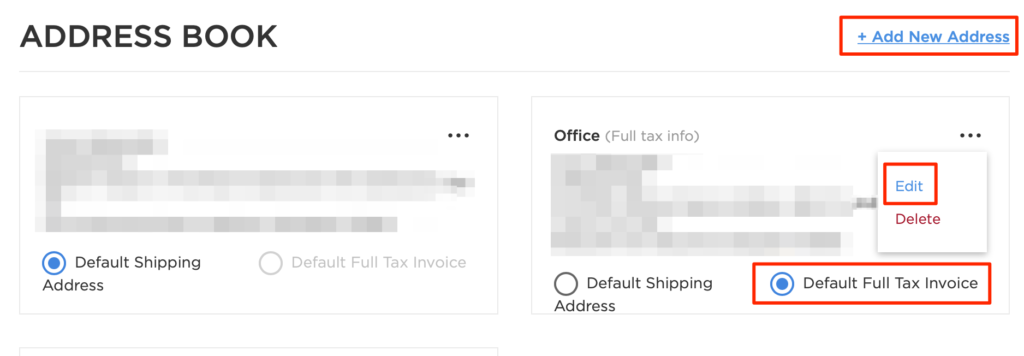
アプリ同様、新規登録や登録済み住所の編集画面でインボイスに関する情報を追加できます。
注文時のインボイス発行設定&確認方法はアプリと基本的には同じです。
まとめ
以上、タックスインボイスの登録方法と発行設定の手順を紹介しました。
私の場合、再発行はできないと言われてしまったので、オンラインで発行してもらう場合は慎重に設定して確実に受け取りたいですね^^;
セントラルで買い物する機会は少ないですが、やり方を知ってるといざという時に助かるので覚えておきたいです。
↓↓↓参考になったらポチッとお願いします♪

にほんブログ村

